この記事は、筆者(なぎ)の体験をもとにAIが文章をまとめ、筆者が確認しています。イラストはAI(ChatGPTの画像生成)で作りました。
1年放置したWordPressを開いてみると、本体は自動で最新になっていました。でも、プラグイン4個とテーマは古いままで、プラグインの自動更新はオフでした。AIと一緒に、更新・自動更新オン・使っていないものの削除まで、数分から十数分で済みました。
こんにちは、なぎです。エンジニアではありませんが、AIと一緒にアプリやホームページを作っています。
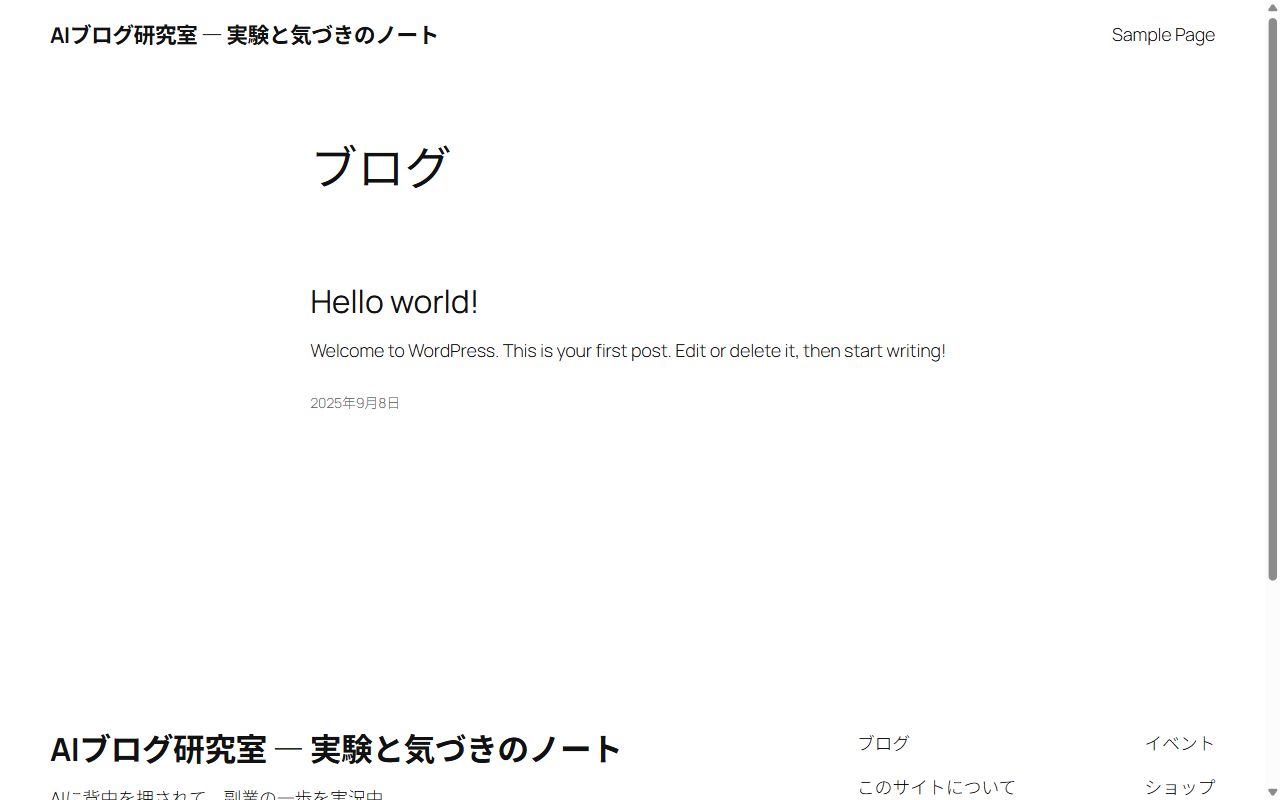
このブログ「AIブログ研究室」は、じつは去年の9月に作ったものです。そこから約1年、管理画面を一度も開かないまま放っておきました。今回、ようやく開いて点検してみました。その記録です。
最初は掃除ブログのつもりだった
このブログを作ったときの計画は、掃除の記事をAIに書かせて、AIが書いた記事が検索でどう動くかを観察する、という実験でした。
ところが、わたしは掃除が得意じゃないので、やめました。WordPressを入れただけで、最初から入っている「Hello world!」の記事のまま、1年がたちました。
開こうと思ったきっかけ
きっかけは、10月22日のできごとです。ブログを動かしている土台のプログラム(PHP)に弱点が見つかり、このブログを含めて自分のブログを一晩止めました。
翌日、止めたブログを元に戻すことになり、それをきっかけに、1年ぶりにこのブログの中を見てみることにしました。
1年放置したWordPressの状態
AI(Claude)に管理画面を見てもらうと、こんな状態でした。
- WordPress本体は最新で、自動で更新される設定になっていた
- ただし、プラグイン(あとから足す小さな機能)のうち4個が古いままだった
- プラグインの自動更新は、全部オフだった
- 使っているテーマ(ブログの見た目のひな形)も古いままだった
- 使っていないテーマが4つ、止めたままのプラグインが1個残っていた
本体が自動で新しくなっていたので、全部が古いわけではありませんでした。でも、プラグインとテーマは古いまま止まっていました。
なお、管理者はわたし1人だけで、知らない管理者はいませんでした。
放置すると困ること
WordPressの弱点は、本体よりもプラグインで見つかることが多いと言われています。プラグインが古いままだと、あとで見つかった弱点が直されないまま残ってしまいます。
使っていないプラグインやテーマも、止めてあるだけでは中身がサーバーに残っています。使わないものは、止めるより消しておくほうが安心です。
本体が自動で最新になっていても、プラグインとテーマまで新しくなるとは限りません。わたしのブログが、まさにその状態でした。
AIと一緒にやった3つのこと
更新の前に、借りているサーバーの自動バックアップで、ここ数日分のどれからでも元に戻せる状態になっていることを確かめました。
そのうえで、やったことは3つです。
- 古いプラグイン4個とテーマを最新にした
- プラグインとテーマの自動更新をオンにした
- 使っていないプラグイン1個とテーマ4つを消した
更新したあとも、ブログはふつうに表示されています。
管理画面の点検と、更新や削除のボタンを押していく作業は、AIがブラウザで進めてくれました。このブログだけなら、数分から十数分で終わりました。
わたしがやったのは、WordPressへのログインと、ブログを止めたり戻したりするための作業です。
自分のブログで見るところ
同じように放っておいたWordPressがあれば、管理画面で次の所を見てみてください。どれもWordPressに最初からある画面です。
- ダッシュボード → 更新:本体・プラグイン・テーマのうち、古いものが一覧で出ます
- プラグイン → インストール済みプラグイン:パソコンで開くと、一覧の右にある「自動更新を有効化」で、自動更新をオンにできます。止めたまま使っていないものがないかも見ます
- 外観 → テーマ:使っていないテーマが残っていないか見ます。ただし、もしものときの予備として、WordPress標準のテーマ(「Twenty」で始まるもの)を1つは残しておくのがよいとされています。わたしのブログは、使っているテーマ自体が標準のものでした
- ユーザー → ユーザー一覧:知らない管理者がいないか見ます
更新の前には、元に戻せる控え(バックアップ)があるかを確かめておくと安心です。
自分がやる番になるとかえって不安
AIに任せているあいだは、不安はありませんでした。かえって不安になったのは、自分がやる番が来たときです。
ブログを止めるときは、ブログを一時的に見えなくする設定を、自分の手で書き足して保存しました。編集を始めてから、最後に保存するまでの操作に、緊張しました。(ブログを止めた話は、次の記事で書きます。)
ところが、ブログを戻すときにその設定を消すのは、それほど怖くありませんでした。一度自分で入れていたので、「あ、これね」という感じでできました。
次にやること
このブログは、やっと中身を書き始めます。テーマは「非エンジニアがAIと作ってみた記録」です。作ったもの、つまずいたこと、やめたことも、そのまま記録していきます。
次の記事では、ブログを一晩止めた話を書きます。そのあとで、この1年でAIと作ったものを一覧にしてみる予定です。